
Типичная ситуация: пользователь подключил к сети Wi-Fi одно устройство, например, ноутбук, а спустя некоторое время пытается подключить ещё одно, например, мобильный телефон. При этом пароль был благополучно забыт и не записан. Как быть?
В сегодняшней статье мы подробно расскажем, как узнать пароль от своего Wi-FI (вай-фая) на компьютере с различными версиями Windows. Также поговорим о специальных программах для просмотра сохраненных паролей Wi-Fi, расскажем, как посмотреть пароль на роутере и мобильных телефонах и планшетах Android.
Как узнать пароль от своего Wi-Fi на компьютере
Для просмотра пароля от своего подключенного Wi-Fi должно соблюдаться условие, что пароль сохранялся на компьютере хотя бы один раз. Если нет, то пароль Wi-Fi следует смотреть на роутере.
Узнаем пароль от своей Wi-Fi сети в Windows 7, 8, 10
Для того, чтобы узнать пароль от своей Wi-Fi сети на компьютере или ноутбуке под управлением Windows 7, 8, 10 проделайте следующие операции:

Если по каким-то причинам при выборе галки «отобразить вводимые знаки» пароль не отображается, то попробуйте посмотреть пароль от Wi-Fi на роутере. Об этом написано в этой статье чуть ниже.
Узнаем пароль от своей Wi-Fi сети в Windows XP
На операционной системе Windows XP посмотреть пароль сохраненной Wi-Fi сети несколько сложнее, чем на более современных ОС, но тем не менее возможно.
Откройте меню «Пуск » в левом нижнем углу компьютера и зайдите в «Панель управления «.

Перейдите в меню «Мастер беспроводных сетей» в панели управления.

В открывшемся окне мастера беспроводных сетей нажмите «Далее».

В следующем окне выберите «Добавить новые компьютеры или устройства сети» и нажмите «Далее».

Выберите способ установки сети. Для этого кликните «Установить сеть вручную» и нажмите «Далее».

В итоговом окне мастера настройки беспроводной сети Windows XP нажмите «Напечатать параметры сети».

В результате этого у вас откроется текстовый документ с различными настройками Wi-Fi подключения, в том числе и паролем. Строка с паролем будет называться «Ключ сети (WEP/WPA-ключ)».
Программы для просмотра сохраненных паролей Wi-Fi
Рассмотрим две программы для просмотра паролей сохраненных вай-фай сетей на компьютере.
WiFi Password Decryptor — бесплатная программа для восстановления паролей сохраненных Wi-Fi сетей. Программа расшифровывает все типы паролей Wi-Fi сетей WEP, WPA, WPA2, а также генерирует всю информацию в удобный отчет в формате HTML/XML/TEXT/CSV.

Скачать программу WiFi Password Decryptor можно на официальном сайте её разработчика.
После скачивания.zip архива распакуйте содержимое и запустите файл установки Setup_WiFiPasswordDecryptor.exe. После этого просто запустите программу и кликните на название интересующей вас вай-фай сети для просмотра пароля.
Видео работы программы WiFi Password Decryptor показана ниже:
WirelessKeyView — небольшая бесплатная утилита, которая выводит список всех сохраненных когда-либо на компьютере вай-фай сетей. У программы англоязычный интерфейс, но при необходимости на сайте разработчика опубликован.ini файл русификатора.
Скачать программу можно с официального сайта разработчика. После скачивания.zip архива распакуйте его и запустите файл WirelessKeyView.exe.

На скриншоте вы можете наблюдать работу программы. В столбце Network отображаются сохраненные на компьютере сети Wi-Fi, а пароль можно увидеть в столбце Key (Ascii).
Видео работы программы WiFi Password Decryptor:
Узнаем пароль от своего вай-фая через командную строку
Для того, чтобы узнать пароль от своей Wi-Fi сети с помощью командной строки нажмите меню «Пуск» — «Служебные» — «Командная строка» или нажмите комбинацию клавиш Win+R , напишите команду cmd и нажмите ОК.

В открывшейся командной строке впишите следующую команду:
netsh wlan show profiles
Программа выведет на экране список всех вай-фай сетей, которые сохранены на данном компьютере и соответственно от которых мы можем посмотреть сохраненный пароль.
скрин результата команды netsh wlan show profiles
Для того, чтобы узнать пароль от интересующей вас Wi-Fi сети необходимо в команду
netsh wlan show profiles name=имя-сети key=clear
внести её название. Например, для моей домашней сети ALESKA команда выглядит следующим образом:
netsh wlan show profiles name=ALESKA key=clear
В результате выполнения этой команды в командной строке получаем всю необходимую информацию, в том числе и пароль от указанной Wi-Fi сети.

На скриншоте выше видно, что пароль от Wi-Fi сети ALESKA соответствует значению 180700.
Видео как узнать пароль своей Wi-Fi сети через командную строку:
Как узнать пароль от своего Wi-Fi на роутере
Если посмотреть пароль от своего вай-фая на компьютере не представляется возможным, например, если данные о сохраненных сетях компьютера были удалены, вы можете посмотреть, а при желании и поменять пароль на роутере.
Если компьютер не подключен к Wi-Fi сети, тогда вам необходимо подключить компьютер к роутеру с помощью патчкорда витой пары.

После этого наберите в строке браузера адрес 192.168.1.1 и нажмите ОК. Это один из наиболее популярных IP адресов для входа на роутер. Если адрес действительно такой, то вам будет предложено авторизоваться, указав логин и пароль. Очень часто пароль от роутера по-умолчанию admin/admin.

Если адрес 192.168.1.1 или 192.168.1.0 не подошёл, то нужно найти правильный адрес.
IP адрес роутера зачастую указан на обратной стороне устройства.

Вы можете посмотреть IP-адрес роутера в свойствах сетевого соединения. Для этого откройте «Центр управления сетями и общим доступом» и кликните по текущему соединению.

В открывшемся окне кликните «Сведения».

Нас интересует строка «шлюз по умолчанию». Именно это значение и является адресом роутера.

Теперь, когда мы благополучно узнали адрес роутера и зашли на него, осталось только посмотреть установленный пароль от Wi-Fi сети.
Смотрим пароль Wi-Fi на роутере TP-Link
Инструкция написана на примере роутера TP-LINK TL-WR841N, но подойдёт для любых роутеров TP-Link.
Для просмотра пароля от вай-фай сети перейдите в левом меню на вкладку «Беспроводной режим» (Wireless) — «Защита беспроводного режима» (Wireless Security).

Пароль от Wi-Fi указан в строке «Пароль PSK:».
Смотрим пароль Wi-Fi на роутере ASUS
На роутерах ASUS посмотреть пароль от вай-фай сети очень просто. После авторизации вы попадаете на страницу состояния сети.

Пароль от Wi-Fi указан в правом столбце в строке «Ключ WPA-PSK».
Узнаем пароль Wi-Fi на роутере D-Link
В нашей стране традиционно любят роутеры производства D-Link. Рассмотрим пример на основе популярного роутера D-Link DIR-300.
Для того, чтобы посмотреть или поменять пароль Wi-Fi на роутере D-Link перейдите в вертикальном меню на закладку «Wi-Fi» — «Настроки безопасности», как показано на скриншоте ниже.

В поле «Ключ шифрования PSK» вы можете увидеть пароль от текущей Wi-Fi сети и при желании поменять его на другой.
Смотри пароль Wi-Fi на роутере ZyXEL
Чтобы посмотреть пароль на роутерах ZyXEL перейдите в нижнем горизонтальном меню на вкладку «Сеть Wi-Fi».

На закладке «Точка доступа» в поле «Ключ сети» вы можете посмотреть и при желании изменить пароль Wi-Fi сети.
Смотрим пароль Wi-Fi на роутере Linksys Cisco
На роутере LinkSys перейдите в горизонтальном меню в раздел Wireless (беспроводное подключение) и далее кликните на Wireless Security (безопасность беспроводного подключения).

Пароль от вай-фай сети указан в строке WPA Shared Key.
Узнаем пароль от своей Wi-Fi сети на мобильном телефоне Android
Есть два способа посмотреть пароль от сохраненной Wi-Fi сети на телефоне с операционной системой Android.
Смотрим пароль через свойства точки доступа
Зайдите в настройки и подключитесь к Wi-Fi сети от которой вы хотите узнать пароль.


В открывшемся меню настроек точки доступа вы можете нажать на значок «отобразить символы» рядом с полем пароля. Таким образом вы увидите сохраненный в телефоне пароль.

К сожалению, если после «пароль» пустое, значит вы никогда не использовали дома телефон в качестве точки доступа, а значит и пароль от Wi-Fi сети не прописался автоматически как пароль от точки доступа в данное поле.
Смотрим пароль Wi-Fi в системных файлах Android
Мобильные телефоны и планшеты на операционной системе Android хранят данные о сохраненных Wi-Fi сетях и паролях в служебных файлах. Без root-доступа к этим файлам доступ не получить, но если у вас уже есть root-доступ, то все очень просто.
Необходимые данные хранятся в файле wpa_supplicant.conf , которых находится в служебной папке /data/misc/wifi/ .
Скачайте и установите из Google Play любой файловый менеджер с правами суперпользователя, например, RootBrowser.
Запустите программу и перейдите в папку data.

Перейдите в папку misc.

Откройте папку WiFi и в ней файл wpa_supplicant.conf.

В открывшемся файле пароль от Wi-Fi будет находится в строчке «psk=пароль».

Видео как посмотреть пароль Wi-Fi на Android
Как узнать пароль от WiFi сети – это актуальная тема, так как очень часто встречаются такие случаи, когда пользователи просто забывали свой ключ. Конечно, можно сбросить параметры роутера (точки доступа), но не всегда есть такая возможность, да и не каждый сможет потом заново настроить маршрутизатор.
Во избежание таких ситуаций следует записывать данные в блокнот. Более того, это позволит в дальнейшем быстро просмотреть его, если, к примеру, нужно подключить новое устройство. Итак, как узнать пароль от вайфая?
Как узнать пароль к собственной беспроводной сети
Существует два методов, как узнать пароль от вай-фай:
- В операционной системе.
- В параметрах роутера.
Но стоит отметить, что в первом случае ваш компьютер должен быть подключен к роутеру (необязательно в настоящий момент, но когда-либо ранее). Дело в том, что система сохраняет данные подключения, благодаря чему при следующих попытках все происходит автоматически, а пользователю не нужно вводить ключ. Это означает, что мы всегда можем посмотреть эти данные.
При этом второй способ позволяет узнать ключ от беспроводного подключения, даже если компьютер ни разу не был подключен к маршрутизатору. Это может быть, к примеру, после переустановки Windows или если вы приобрели новый ПК. Итак, давайте рассмотрим оба метода, как посмотреть пароль от Wi-Fi роутера.
Как узнать ключ от WiFi в операционной системе
Для этого нам нужно будет открыть свойства подключения. В этом случае ваш ПК должен быть подключен к сети на момент выполнения дальнейших действий. Итак, находим значок сети в трее (область в нижнем правом углу экрана). Нажимаете на него правой кнопкой мышки и открываете «Центр управления сетями».
В появившемся окне в центре вы увидите тип подключения (домашняя, общественная или рабочая группа), а также название сети . Если посмотреть правее, то вы увидите надпись «Беспроводное сетевое соединение» в Windows 7 или «Беспроводная сеть» в Windows 8 и название роутера.
Нажимаете на эту надпись. Откроется окно состояния подключения. Отсюда мы можем попасть в различные настройки беспроводного соединения. Нас интересует кнопка «Свойства беспроводной сети». При нажатии на нее вы откроете ее свойства. Открывшееся окно имеет две вкладки:
- Подключение.
- Безопасность.
Нас интересует вторая. Нажимаете на нее и видите тип безопасности, вид шифрования, а также ключ. Но пароль скрыт. Чтобы его увидеть, необходимо просто поставить галочку в пункте «Отображать вводимые знаки». Здесь вы можете посмотреть, какой пароль от сети WiFi используется в данный момент.
Стоит отметить, что открыть свойства беспроводного соединения можно и другим способом. Для этого снова открываем центр управления. В появившемся окне выбираем пункт «Управление беспроводными сетями». После этого вы увидите список сетей, к которым когда-либо был подключен ваш компьютер. Выбираете нужное название и нажимаете на него правой кнопкой мышки. Выбираете свойства. Дальше все точно так же, как и было описано выше.
Стоит отметить, что второй вариант отвечает на вопрос, как узнать свой пароль от вайфая без подключения к сети. Другими словами, если ваш ноутбук на данный момент не подключен к маршрутизатору, но был соединен с ним когда-либо раньше.
Как узнать пароль от WiFi в Windows: Видео
Как узнать ключ от своего WiFi подключения в параметрах роутера
Итак, как посмотреть пароль от Wi-Fi сети в меню настроек маршрутизатора? Данный метод позволяет узнать нужную информацию, даже если вы никогда раньше небыли подключены к устройству. Но в таком случае вам потребуется кабельное соединение. Роутер имеет несколько портов для такого соединения. Вставляете интернет-кабель в один из них, а второй конец в соответствующее гнездо ноутбука или ПК.
После этого открываете любимый браузер и в адресной строке прописываете IP вашего роутера. Чтобы его узнать достаточно посмотреть инструкцию. Если ее нет, то необходимая информация должна быть указана на самом маршрутизаторе, просто внимательно осмотрите устройство со всех сторон. Если вы все же не смогли найти нужный IP-адрес, то на помощь приходит командная строка.
Если у вас установлена Windows 7, то открыть ее можно при помощи комбинации клавиш Windows+R. В появившемся окне просто пропишите CMD и нажмите «Ок». Если вы используете восьмерку, то одновременно нажмите клавиши Windows и X. В появившемся меню выберите пункт «Командная строка (администратор)».
Итак, здесь нам нужно выполнить нехитрую команду – ipconfig. Программа выдаст информацию о сети. Здесь нам нужно найти основной шлюз. Его значение – это и есть IP-адрес роутера, к которому вы подключены. Прописываем это значение в браузере (в адресной строке) и нажимаем «Enter».
Как узнать пароль через командную строку
Начнем с того, как узнать пароль от WiFi через командную строку. Этот метод подойдет для операционок Виндовс 7, 8 и 10 ревизии. Обязательное условие – компьютер должен хотя бы однажды подключиться к нужной сети.
- Нажимаем сочетание кнопок “Win+R”.
- В появившемся окне прописываем задачу cmd, щелкаем “Ок”. Кстати, на 10-й “винде” это окно вызывается из меню “Пуск”.
- В строке C:/Users прописываем первую команду “netsh wlan show profiles”. Она открывает информацию о всех линиях, к которым ранее присоединялся настольник.
- После того, как все профили открыты, ниже пишем новую команду “netsh wlan show profiles name=_____key=clear”. На месте прочерка запишите никнейм нужной сети и нажмите “Enter”.
Кейген находится внизу страницы в поле “Содержимое ключа”.
Как узнать пароль через WirelessKeyView
Сейчас расскажем, как на компьютере посмотреть пароль от WiFi на Windows с помощью программы “WirelessKeyView”
Эту программу не нужно устанавливать, достаточно открыть исполняемый файл. Советуем на время использования отключить антивирус, чтобы не возникло проблем. Дело в том, что защита от вирусов принимает утилиту за вредоносное ПО и блокирует загрузку. Действуем следующим образом:
- Напишите название в поисковике и скачайте русскоязычную версию для Windows, установленной на компьютере (64 и 32 бит).
- Загрузится архив с двумя файлами. Распакуйте их в одну папку. Это нужно сделать для того, чтобы программа открылась на русском языке.
- Кликните правой кнопкой мыши файл “WirelessKeyView.exe” и выберите пункт “Запуск от имени администратора”.
- Больше ничего делать не нужно. Утилита автоматически отобразит все доступные подключения. Пароли к ним находятся в столбце “Key ASCII”.
Это одни из самых действенных методов, как на компьютере узнать пароль от вайфая.
Как легко узнать IP адрес WiFi роутера: Видео
Если все сделано правильно, то откроется окно, в котором нужно будет вписать логин и пароль для входа в интерфейс. Изначально производитель устанавливает следующие значения – admin, admin соответственно. После этого нажимаете «Ок». Вот мы и вошли в параметры маршрутизатора. Но, как здесь узнать свой пароль от WiFi?
Мы рассмотрим, как это сделать на примере роутера D-LinkDir-615. Но стоит отметить, что все они работают по одному принципу. Различие только в названиях некоторых пунктов и в оформлении интерфейса. Итак, внизу экрана есть кнопка «Расширенные настройки». Нажимаем ее. Появится несколько дополнительных пунктов. Нас интересует раздел «WiFi». В нем мы видим настройки безопасности. Входим в них. Здесь мы видим сетевую аутентификацию и ключ шифрования PSK. Второе – это и есть пароль от вашего WiFi соединения.
Имею опыт работы в ИТ сфере более 10 лет. Занимаюсь проектированием и настройкой пуско-наладочных работ. Так же имеется большой опыт в построении сетей, системном администрировании и работе с системами СКУД и видеонаблюдения.
Работаю специалистом в компании «Техно-Мастер».
Привет админ! Пришёл к знакомому, у него есть роутер и мы хотим подключить к сети Wi-Fi новый планшет, но ключ виртуальной сети мой друг не помнит. Попытался войти в настройки роутера с помощью 192.168.0.1, но пароль в админ-панель настроек маршрутизатора мой приятель тоже забыл. Предложил другу сбросить настройки роутера на заводские через кнопку Reset и настроить заново, но он не хочет. В доме есть ещё ноутбук с установленной Windows 10 и он тоже подключен к сети Wi-Fi, может это как-то помочь в определении пароля на Wi-Fi?
Как узнать пароль от Wi-Fi на компьютере
Привет друзья! Если вы захотели подключить к своей виртуальной сети планшет, ноутбук или смартфон, но забыли пароль от Wi-Fi, то его легко установить несколькими способами, в сегодняшней статье приведу три самых известных и простых.
Узнаём пароль от Wi-Fi с помощью командной строки
Первый способ самый простой и безотказный, но вам нужно запомнить две команды.
Открываем командную строку от имени администратора.

В окне командной строки вводим следующую команду:
netsh wlan show profiles (данная команда покажет все сохранённые пользовательские профили или другими словами - названия доступных Wi-Fi сетей (точек доступа)). Как видим, в моём случае доступен только один профиль с названием - DIR-300.

Когда я настраивал свой роутер D-Link DIR-300, то решил назвать точку доступа Wi-Fi простым названием DIR-300.
Ввожу следующую команду, в моём случае она будет такой:
netsh wlan show profiles DIR-300 key=clear
Вам же нужно будет заменить слово DIR-300 на название вашей Wi-Fi-сети и всё, например, если имя вашей Wi-Fi сети (SSID) является слово Zaxodite vse , то вам необходимо ввести следующую команду:
netsh wlan show profiles Zaxodite vse key=clear
После ввода данной команды, в окне командной строки отобразятся различные параметры, в том числе и параметры безопасности, где будет отображён ключ безопасности сети (пароль от Wi-Fi).

Узнаём пароль от Wi-Fi с помощью пункта «Безопасность» свойств беспроводной сети
Тоже очень простой и чаще всего используемый начинающими пользователями способ.
Щелкните правой кнопкой мыши на значке беспроводной сети в системном трее, а затем нажмите кнопку «Центр управления сетями и общим доступом».

« Изменение параметров адаптера» .

Щёлкаем двойным щелчком левой мыши на значке сетевого адаптера беспроводной сети Wi-Fi.

Нажимаем на кнопку «Свойства беспроводной сети».

Жмём на кнопку «Безопасность».
Отмечаем галочкой пункт «Отображать вводимые знаки».
И видим ключ безопасности сети Wi-Fi!

Узнаём пароль от Wi-Fi в настройках роутера
Третий способ ещё проще, вам нужно войти в админ-панель настроек роутера, сделать это очень просто. Переворачиваете роутер днищем вверх и смотрите наклейку, на которой всё написано подробно. К примеру, IP адрес (обычно 192.168.0.1, или 192.168.1.1), а пароль/логин для доступа к настройкам - admin и admin (если вы их не меняли).
Достаточно часто у многих пользователей возникают вопросы по поводу того, где на компьютере найти пароль от WiFi. Связано это может быть с множеством причин. И далеко не все знают, как это можно сделать. Попробуем рассмотреть несколько простейших ситуаций, когда получение таких сведений является крайне необходимым, а также кратко остановимся на некоторых не вполне законных с точки зрения морали методах, предложив общее решение поставленной задачи.
В каких случаях требуется узнать пароль от WiFi на компьютере?
Первым делом давайте посмотрим, когда именно может потребоваться получить сведения об искомой комбинации, использующейся в качестве защитного пароля для подключения к беспроводным сетям. Совершенно очевидно, что пароль можно просто забыть или не записать после первой настройки соединения. Если подключение ранее было выполнено, тут особых проблем в этом случае не возникнет. Когда для соединения установлен параметр автоматического подключения, компьютерная система в любом случае при обнаружении сигнала маршрутизатора будет подключаться к сети самостоятельно.
Однако иногда можно встретить и пользователей, которые пытаются найти на компьютере пароль от WiFi, который используется другим человеком. Например, соседи разрешили вам пользоваться их подключением, комбинацию сообщить забыли, сами уехали в отпуск, у вас возникла острая необходимость доступа в Интернет, но дозвониться до них вы не можете. Почти аналогичная ситуация связана с тем, что кто-то дома пароль просто поменял, но не сказал об этом домочадцам ни слова.
Наконец, можно отметить и группу пользователей, которые относятся к злоумышленникам. Они довольно часто взламывают пароли, чтобы использовать чужое подключение для загрузки большого по объему контента из Интернета (это в лучшем случае). Но мало кто знает, что посредством вычисления исходной парольной комбинации через взломанное подключение иногда можно даже получить доступ к чужому компьютеру. В этой ситуации цели злоумышленников понятны, и, по всей видимости, они относятся к краже персональной конфиденциальной информации других юзеров.
Где на компьютере найти пароль от WiFi для своего подключения?
Для начала рассмотрим самый простой вариант, когда вы просто забыли свою комбинацию, но по каким-то причинам ее нужно вспомнить. Где на компьютере посмотреть пароль от WiFi? Все просто! Первым делом используйте раздел управления сетями в «Панели управления», кликните на названии своего подключения и нажмите кнопку "Свойства беспроводной сети".
В появившемся окне перейдите на вкладку "Безопасность". Тут будет показано поле с паролем, который представлен в виде точек. Просто отметьте пункт "Показать пароль", расположенный чуть ниже, и вы получите исходную комбинацию.
Просмотр искомой комбинации на маршрутизаторе
Теперь несколько слов о том, как на компьютере посмотреть пароль от WiFi, используя для этого настройки маршрутизатора (роутера или ADSL-модема, работающего в беспроводном режиме). Сначала необходимо получить доступ к веб-интерфейсу устройства. Сделать это можно через любой установленный веб-браузер. В адресной строке нужно вписать комбинацию 192.168.0.1 (1.1) или любую другую, которая указана на наклейке с тыльной стороны маршрутизатора. Затем потребуется ввести логин и пароль доступа (обычно используется admin для обоих полей). Где на компьютере найти пароль от WiFi в этом случае? И тут особых проблем быть не должно.

Заходите в раздел беспроводного режима и выбираете пункт защиты соединения. В поле ключа PSK и будет указан пароль. При необходимости его можно сменить, после чего придется сохранить изменения и полностью перезагрузить устройство. При повторной попытке подключения с компьютера или мобильного девайса потребуется ввести новый пароль.
Сброс параметров с установкой нового пароля
Если вы решили не терять время на поиски пароля, или ваше устройство маршрутизации работает некорректно, проще всего войти в параметры роутера и выполнить полный сброс настроек в соответствующем разделе.

После рестарта устройства можно ввести новую комбинацию и сохранить опции.
Немного о незаконных действиях
Теперь кратко остановимся о некоторых действиях, которые принято считать несколько незаконными. Обычно взлом пароля может производиться при помощи внедрения в компьютерную систему специализированных вирусов через онлайн-сниффер (например, при пересылке жертве электронной корреспонденции с вложением, в котором при открытии срабатывает вредоносный код, а злоумышленник получает внешний IP-адрес чужого компьютера). Но далеко не факт, что жертва откроет такое вложение. Поэтому многие пользуются более простыми методами, предпочитая ручной подбор пароля или специальные программы.
Брутфорс
Брутфорс относится к понятию грубой силы. То есть злоумышленник пытается напролом пройти защиту, подбирая всевозможные комбинации.

Само собой разумеется, что на вычисление паролей вроде qwerty, 12345678, имен или дат рождения уходят считанные минуты. А вот пароли, содержащие и буквы, и цифры, и специальные символы (например, «K_*&$08^j}r»), даже самые продвинутые хакеры без использования специализированного ПО взламывать будут очень долго.
Программа Wi-Fi Crack
Но вернемся к вопросам, касающимся того, как с компьютера можно узнать пароль от WiFi, если работаете вы на собственном устройстве, а соединение для вас недоступно. В этом случае, как считают многие специалисты, простейшим решением станет использование небольшой утилиты под названием Wi-Fi Crack. К профессиональным хакерским инструментам отнести ее нельзя, но для простейших случаев использовать можно.

Описание всех выполняемых операций, исходя из морально-этических соображений, не приводится. Достаточно отметить только то, что после их выполнения, результатом атаки на защищенное подключение через доступ к специальному файлу на чужом компьютере, в котором хранится искомый ключ, станет отображение пароля с возможностью его дальнейшего использования.
Приложение MAC Address Scanner и смена адреса
Данное программное обеспечение, в отличие от предыдущего приложения, можно применять на собственных компьютерных терминалах или ноутбуках, если в качестве защиты подключения используется не парольная комбинация, а MAC-адрес.

В этой утилите сначала необходимо задать сканирование всех доступных адресов, сохранить отчет и выбрать нужный адрес. После этого следует сменить его на собственной машине. Для этого нужно обратиться к свойствам активного подключения, нажать кнопку настройки и перейти на вкладку дополнительных параметров. Теперь остается в свойствах сетевого адреса списать тот, который был вычислен сканером, сохранить все произведенные изменения и полностью перезагрузить компьютерный терминал и маршрутизатор для обновления привязки.
Итоги
Вот кратко и все, что можно сказать по поводу того, где на компьютере найти пароль от WiFi. Как уже понятно, ничего особо сложного, если речь идет о своем подключении, тут нет. А вот использованием специализированного программного обеспечения или грубого взлома для получения доступа к чужим соединениям и сетям лучше не заниматься, поскольку это, по большому счету, если отбросить в сторону все моральные аспекты выполняемых операций, можно отнести даже к незаконным действиям. И именно поэтому вышеописанные методы взлома приводились исключительно в ознакомительных целях без агитации пользователей на их практическое применение.
Этот способ подойдёт для вашего личного роутера или любого другого, к которому у вас есть физический доступ. У большинства современных роутеров есть уникальное имя сети и пароль, присваиваемые по умолчанию. Обычно они печатаются на этикетке с серийным номером и прочей сервисной информацией или на специальной наклейке.
Вам остаётся только добраться до роутера и внимательно обследовать его тыльную сторону. Если там ничего нет, попробуйте заглянуть в инструкцию или погуглить модель роутера. Наверняка найдёте то, что ищете.
2. Узнайте пароль из настроек сети Windows
Если вы подключены (или когда-то подключались) к сети через Windows, то она любезно подскажет вам забытый пароль. В зависимости от версии Windows названия пунктов меню могут отличаться, но смысл примерно тот же.

Нужно перейти в «Центр управления сетями и общим доступом» и добраться до списка беспроводных сетей. Затем открыть свойства нужной сети и посмотреть пароль в поле «Ключ безопасности сети», не забыв поставить галочку на «Отображать вводимые знаки».
С Mac всё точно так же. OS X хранит пароль от любой сети, к которой вы когда-нибудь подключались, и, разумеется, его можно увидеть.

Делается это в «Связке ключей», где хранятся все ваши пароли. Запускаем её через Spotlight или из папки «Программы» и выбираем на боковой панели слева раздел «Система». Далее находим нужную сеть в списке и жмём на кнопочку «i» на панели ниже. Ставим галочку возле «Показать пароль» и после ввода пароля администратора видим наш пароль от Wi-Fi.
4. Найдите пароль в веб-интерфейсе роутера
Если у вас есть доступ к веб-интерфейсу, то пароль роутера можно посмотреть там. Для этого надо перейти в браузере по адресу 192.168.0.1 (или 192.168.1.1) и ввести логин и пароль. Структура меню у каждого производителя отличается, но суть в том, чтобы найти раздел Wireless Network, в котором есть пункт Security с опциями защиты. В нём и содержится наш ключ, то есть пароль беспроводной сети.
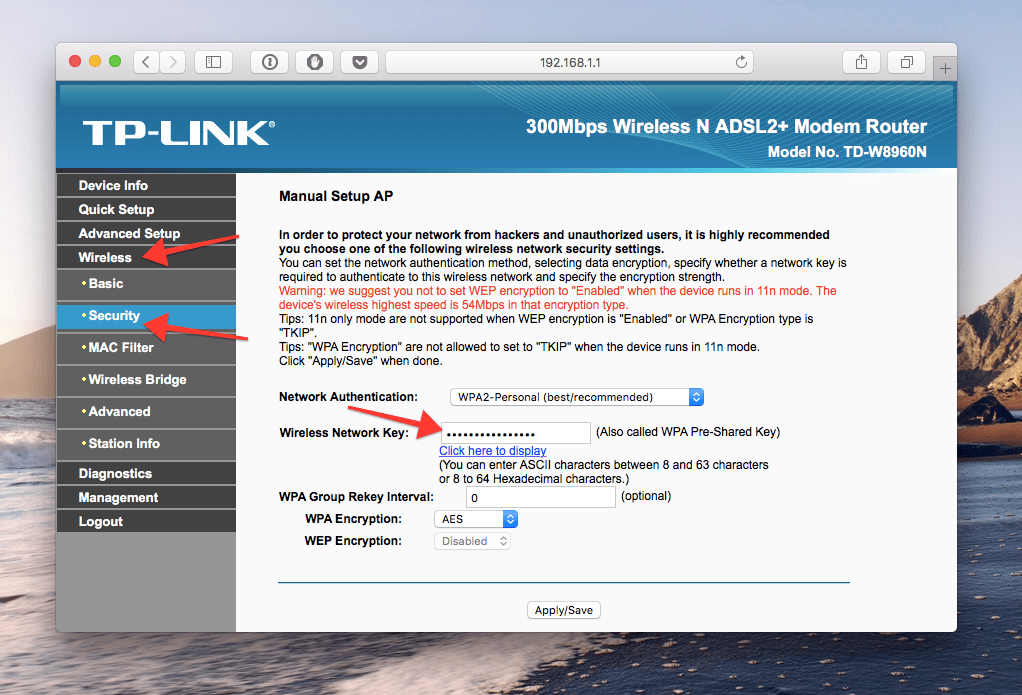
Выглядит необходимое нам меню примерно вот так. Пароль по умолчанию скрыт, и для его отображения нужно нажать на кнопку Display password или что-то в этом роде.
5. Сбросьте пароль и задайте новый
Ничто не устоит против грубой силы. Если пароль нельзя достать, значит, нужно его взломать, то есть сбросить. Этот способ годится только в случае, когда нужен пароль от вашего домашнего роутера, но сработает на абсолютно любом маршрутизаторе, поскольку у каждого из них есть физическая кнопка сброса. Единственный минус - если ваш провайдер использует специфические настройки подключения, его придётся настраивать заново.
 simpson33/depositphotos.com
Итак, достаём роутер из шкафа, с антресолей - или где он там у вас спрятан - и внимательно смотрим на ту его часть, где расположены порты и кнопки управления. Ищите небольшое отверстие, рядом с которым написано Reset. Это и есть кнопка сброса. Её нужно нажать скрепкой или иголкой и подержать несколько секунд (если не поможет, то зажимаем reset и, не отпуская кнопки, выключаем роутер на 30 секунд, а затем, продолжая держать кнопку, включаем и отпускаем ее через 30 секунд). После этого настройки роутера сбросятся на стандартные и вы сможете узнать пароль одним из способов, описанных выше.